
Este artigo foi baseado no vídeo abaixo e segue a mesma proposta: mostrar, de forma simples, como usar as anotações no WaSpeed no dia a dia do atendimento.
Quando lidamos com muitos contatos no WhatsApp, uma coisa acontece com frequência. A conversa anda, o cliente manda nova mensagem, o dia corre, e aquele detalhe que parecia fácil de lembrar some da cabeça. Pode ser o nome de um familiar, uma preferência de compra, uma objeção, um prazo ou um combinado de retorno.
No nosso dia a dia, vemos isso o tempo todo. Por isso, dentro do WaSpeed, a função de anotações foi pensada para ser leve, rápida e direta. Nada complicado. Nada que atrase o atendimento.
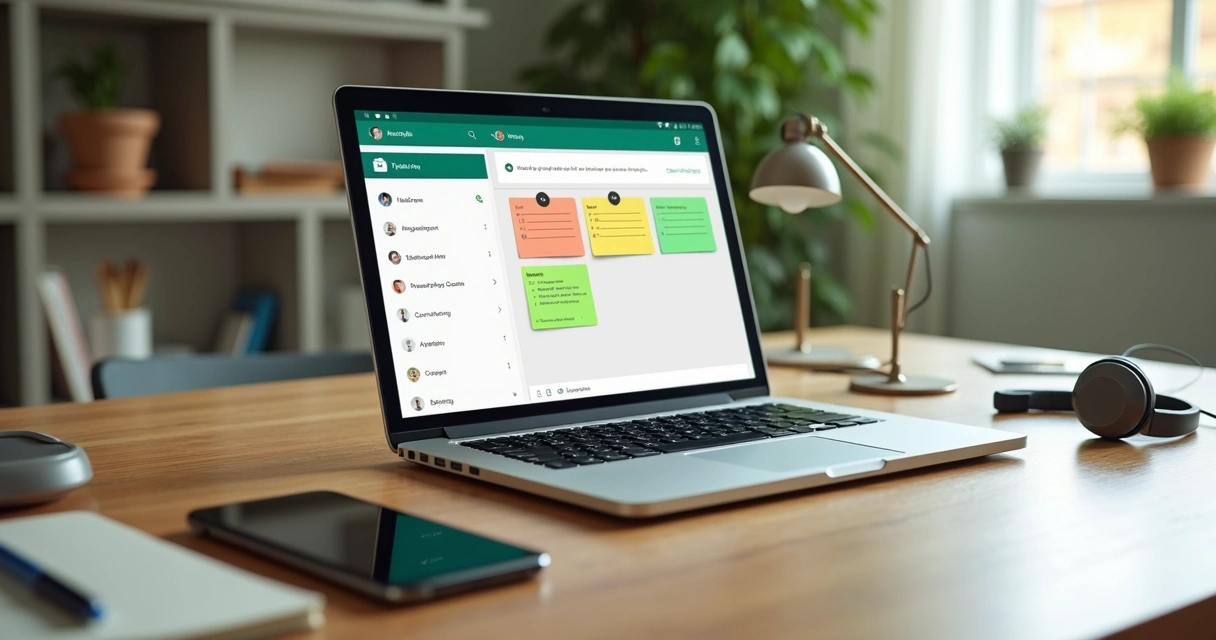
As anotações no WaSpeed servem para guardar informações privadas sobre o contato sem enviar nada para o cliente.
Esse ponto muda tudo. Você registra o que precisa para uso pessoal, mantém o contexto da conversa e volta ao atendimento com mais clareza. Para quem vende, atende, negocia ou faz follow-up, isso ajuda muito.
Anotar é não depender da memória.
Por que usar anotações no atendimento?
Muita gente ainda tenta lembrar de tudo. No começo, parece dar certo. Depois, quando os contatos aumentam, começam as falhas. Um cliente pergunta sobre algo já conversado. Outro retoma uma negociação antiga. Um terceiro volta depois de dias. Sem registro, a resposta sai insegura.
Com anotações, o histórico mental vira histórico prático. E isso faz diferença em áreas bem diferentes, como advocacia, imóveis, nutrição, consultoria, loja local e serviços em geral.
No WaSpeed, nós pensamos nessa função como apoio real para o atendimento. Ela conversa com a proposta da plataforma, que é organizar a operação no WhatsApp sem deixar o processo pesado.
Alguns exemplos de uso fazem bastante sentido:
- Registrar a necessidade do cliente antes de enviar proposta.
- Anotar uma objeção que surgiu na conversa.
- Guardar uma preferência pessoal, como horário de contato.
- Marcar um detalhe prometido para o próximo retorno.
- Salvar contexto para outro atendente entender o caso.
Quando combinamos anotações com outras rotinas de organização, o atendimento fica mais claro. Inclusive, já falamos sobre isso no conteúdo sobre organização do WhatsApp e mensagens importantes.
Como criar uma anotação de forma simples
Criar uma anotação no WaSpeed é um processo direto. A ideia é que você não precise parar o trabalho para registrar algo.
Você pode clicar para criar uma nova anotação ou importar um arquivo já existente.
Isso dá liberdade para quem quer começar do zero e também para quem já tem material salvo. Às vezes, o usuário já anotou informações em outro documento e quer centralizar tudo no atendimento. Nesses casos, importar ajuda bastante.
O caminho geral costuma seguir esta lógica:
- Abra a conversa do contato no WhatsApp integrado ao WaSpeed.
- Acesse a função de anotações dentro da interface.
- Clique para criar uma nova anotação, se quiser registrar algo na hora.
- Ou escolha importar um arquivo, se já tiver esse conteúdo salvo.
- Confirme o registro para deixar a anotação vinculada ao contato.
É um fluxo curto. E isso é bom. Quanto menos etapas, maior a chance de o usuário realmente criar o hábito de anotar.
Uma prática que gostamos de indicar é começar com algo bem simples, quase como um treino. Crie uma anotação de teste. Pode ser algo como: “Cliente pediu retorno amanhã às 10h”. Isso já ajuda a entender a lógica da função sem pressão.
 As anotações são privadas?
 As anotações são privadas?
Sim. E esse é um dos pontos que mais traz tranquilidade para quem está começando a usar a função.
As anotações são privadas e não são enviadas para o cliente em nenhuma etapa do atendimento.
Na prática, isso significa que você pode registrar observações internas sem medo de confundir esse conteúdo com uma mensagem da conversa. A anotação existe para o seu uso pessoal. Ela não aparece para o contato do outro lado.
Isso abre espaço para anotações úteis, como:
- “Tem pressa para fechar ainda esta semana.”
- “Prefere receber detalhes por texto, sem áudio.”
- “Vai decidir junto com a sócia.”
- “Pediu nova proposta após dia 15.”
São notas internas. E esse cuidado evita ruídos. No nosso ponto de vista, essa separação entre conversa com o cliente e registro pessoal deixa o trabalho muito mais seguro.
Onde visualizar o que já foi anotado
Depois de criar anotações, surge a dúvida natural: onde vemos tudo isso depois? Dentro do WaSpeed, você pode verificar essas informações tanto pelo perfil do contato quanto pela conversa.
Para consultar anotações, basta acessar o perfil do contato e também a conversa vinculada a ele.
Isso é útil porque existem dois momentos comuns no atendimento. Em um, queremos abrir o perfil para ter uma visão mais organizada daquele contato. Em outro, estamos no meio do chat e só precisamos confirmar uma observação rapidamente. Os dois caminhos fazem sentido.
Imagine uma situação simples. O cliente volta depois de uma semana e pergunta se ainda há condição especial. Você abre a conversa, consulta a anotação e encontra: “Proposta enviada com validade até sexta”. Em segundos, o contexto volta. Sem suposições.
Esse tipo de registro combina muito bem com processos de qualificação e sequência de mensagens. Se você quiser ampliar essa rotina, vale conhecer também o conteúdo sobre como criar fluxo de mensagens para qualificar leads.
Como editar, copiar ou excluir uma anotação
Anotação boa não é só a que foi criada. É a que pode ser ajustada conforme a conversa avança. No WaSpeed, isso também foi pensado de forma prática.
As anotações podem ser editadas, copiadas ou excluídas conforme a necessidade do usuário.
Essa liberdade ajuda muito no uso diário. Afinal, uma informação pode mudar, pode precisar ser reaproveitada ou até deixar de fazer sentido depois.
Veja quando cada ação costuma ser útil:
- Editar: quando o cliente muda prazo, orçamento, interesse ou condição.
- Copiar: quando você quer reaproveitar o texto em outro registro interno ou em algum documento seu.
- Excluir: quando a informação ficou antiga, errada ou sem utilidade.
Já vimos usuários criarem uma anotação inicial bem curta, como “Retornar na quinta”, e depois editarem para algo mais completo: “Retornar na quinta às 14h. Cliente quer fechar plano trimestral se houver parcelamento”. Esse ajuste fino é natural.
Se o seu atendimento inclui vários passos, essa organização conversa bem com processos mais amplos. Temos um material sobre CRM para WhatsApp para organizar e automatizar vendas que pode ajudar nesse cenário.
![]() Um exemplo prático para começar hoje
Um exemplo prático para começar hoje
Vamos imaginar um caso realista. Um corretor recebe uma mensagem de um lead interessado em imóvel. Durante a conversa, o cliente diz que vai visitar o local no fim de semana com a esposa. Também comenta que quer decidir rápido, mas precisa validar o valor.
Em vez de confiar na memória, ele registra uma anotação de teste. Algo simples:
Vai visitar no sábado e responder depois.
Pronto. Já existe um ponto de apoio.
Depois, se quiser, ele pode editar para deixar mais claro:
“Vai visitar no sábado com a esposa. Demonstrou interesse. Precisa avaliar o valor final antes de decidir.”
Perceba como isso ajuda sem atrapalhar o ritmo. O mesmo vale para advogado que precisa lembrar do tipo de demanda, nutricionista que anota restrições alimentares, consultor que registra objeções ou lojista que marca preferência de produto.
No WaSpeed, nós acreditamos em recursos que funcionam no mundo real. Anotação boa é a que entra no fluxo da rotina. Não a que exige esforço extra.
Como transformar anotações em hábito
Muita gente aprende a função, gosta dela, mas usa só por alguns dias. Depois, esquece. Isso acontece porque o hábito ainda não foi criado. A boa notícia é que isso pode mudar com uma rotina simples.
O melhor jeito de manter anotações úteis é registrar pequenos detalhes logo após cada conversa relevante.
Não precisa escrever muito. Em geral, poucas linhas bastam. O ponto é capturar o que seria fácil perder.
Nós sugerimos uma rotina com quatro momentos:
- Após uma primeira conversa com lead novo.
- Depois de enviar proposta ou condição comercial.
- Quando o cliente sinalizar objeção ou dúvida.
- Antes de encerrar o atendimento do dia.
Esse padrão ajuda bastante. E, com o tempo, a pessoa passa a anotar sem pensar muito. É quase automático.
Para quem busca responder melhor mesmo com agenda cheia, vale ler também nosso conteúdo sobre como responder clientes mesmo ocupado. Ele complementa bem essa lógica de organização leve.
Como as anotações se conectam com outras funções
 Como as anotações se conectam com outras funções
Embora sejam simples, as anotações ganham ainda mais valor quando caminham junto com outras ações do atendimento. Um registro interno pode orientar um follow-up, uma resposta rápida, uma próxima abordagem ou um fluxo automatizado.
Por exemplo, se o cliente pediu retorno em horário específico, a anotação ajuda a não perder o tom pessoal. Se houve uma dúvida recorrente, ela pode orientar a criação de uma resposta melhor. Se um lead precisa ser filtrado antes de seguir adiante, o registro ajuda na leitura do contexto.
Em muitos casos, essa lógica se conecta com automações bem definidas. Se esse for o seu momento, recomendamos o artigo sobre autoatendimento no WhatsApp para agilizar suas vendas.
No WaSpeed, gostamos dessa combinação entre organização e ação. Primeiro anotamos bem. Depois, usamos essa informação para conduzir melhor o contato.
![]() Erros comuns ao usar anotações
Erros comuns ao usar anotações
Mesmo sendo uma função simples, alguns erros reduzem seu valor. O lado bom é que todos são fáceis de evitar.
Os deslizes mais comuns são estes:
- Anotar demais e transformar a nota em texto longo sem necessidade.
- Registrar algo vago, como “ver depois”, sem contexto.
- Deixar de atualizar a anotação quando a conversa muda.
- Não consultar o perfil ou a conversa antes de responder.
- Parar de anotar depois dos primeiros dias de uso.
Uma nota curta e clara costuma funcionar melhor do que um bloco grande de texto. O ideal é que você leia em poucos segundos e já entenda o cenário.
Um bom modelo é este:
“Pediu retorno terça às 16h. Interesse no plano anual. Está comparando prazo de entrega.”
É direto. E resolve.
Conclusão
As anotações no WaSpeed foram criadas para ajudar o usuário a registrar contexto sem complicar o atendimento. Você pode clicar para criar uma nova anotação ou importar um arquivo já existente, consultar o conteúdo pelo perfil do contato e pela conversa, e ainda editar, copiar ou excluir quando quiser.
Anotações simples, privadas e fáceis de acessar ajudam a manter cada conversa com mais contexto e mais controle.
Se você ainda não começou, nossa sugestão é bem prática: crie hoje mesmo uma anotação de teste em um contato real e use essa função de forma contínua nas próximas conversas. Assim, você sente na prática como o WaSpeed ajuda a organizar o WhatsApp e dar mais clareza ao atendimento. Se quiser conhecer melhor a plataforma e ver como isso se conecta com CRM, automações e gestão comercial, venha conhecer o WaSpeed.
Perguntas frequentes
Como criar uma anotação no WaSpeed?
Para criar uma anotação no WaSpeed, nós abrimos a conversa do contato, acessamos a área de anotações e clicamos na opção de criar uma nova nota. Também é possível importar um arquivo já existente, caso o conteúdo tenha sido salvo antes em outro formato. Depois disso, basta salvar para deixar a anotação vinculada ao contato.
Onde encontro minhas anotações no WaSpeed?
As anotações podem ser consultadas no perfil do contato e também dentro da própria conversa. Isso permite verificar rapidamente o histórico registrado sem sair do contexto do atendimento, o que ajuda bastante quando precisamos retomar uma negociação ou confirmar um detalhe antes de responder.
Posso editar uma anotação depois de salvar?
Sim. No WaSpeed, nós podemos editar uma anotação sempre que for preciso. Isso é útil quando o cliente muda de ideia, altera prazo, informa novos dados ou quando queremos deixar o texto mais claro para consultas futuras.
Como excluir uma anotação no WaSpeed?
Para excluir uma anotação no WaSpeed, basta abrir a lista de anotações do contato, localizar o registro desejado e selecionar a opção de deletar. Esse recurso é indicado quando a informação ficou antiga, foi registrada por engano ou não tem mais valor para o atendimento.
É seguro armazenar anotações no WaSpeed?
Sim. As anotações no WaSpeed são privadas e não são enviadas para o cliente. Elas servem apenas para uso pessoal do usuário durante o atendimento. Isso permite registrar observações internas com mais tranquilidade e manter o contexto da conversa de forma reservada.