
Para usar a API oficial do WhatsApp no WaSpeed, o caminho é: abrir o envio em massa, escolher a opção API Oficial, conectar a conta Meta Business, cadastrar o número de WhatsApp Business, criar os templates e aguardar a aprovação da Meta antes do primeiro disparo. Neste guia, mostramos cada etapa desse processo na ordem certa, com os requisitos, os custos e as boas práticas que mantêm a qualidade do número. O conteúdo foi baseado no vídeo abaixo, que serve como apoio visual para cada etapa.
Quando começamos a trabalhar com vendas e atendimento no WhatsApp, chega um momento em que o volume de contatos pede mais controle. Foi exatamente para esse tipo de rotina que o WaSpeed foi pensado. E, quando entramos no uso da API oficial, abrimos espaço para campanhas em massa, modelos aprovados e uma operação mais estável para contatos ativos e reengajamento.
Organização vem antes do disparo.
O que é a API oficial do WhatsApp?
A API oficial do WhatsApp é a estrutura da própria Meta para empresas que precisam enviar mensagens em escala pelo canal autorizado, sem o risco de banimento do disparo tradicional via WhatsApp Web. Ela trabalha com templates aprovados, cobrança por conversa iniciada e monitoramento de qualidade do número. Dentro do WaSpeed, a API funciona como um módulo de disparo em massa integrado ao restante da operação: CRM Kanban, follow-ups, respostas rápidas e atendimento.
O que você precisa antes de começar?
Antes de ativar a API oficial no WaSpeed, são necessários quatro itens: conta Meta Business criada, um número de WhatsApp Business, cartão de crédito internacional para a cobrança da Meta e a leitura do manual em PDF disponível na plataforma. O manual é o primeiro passo real, porque a integração pode variar de acordo com o perfil da conta, o histórico do número e a estrutura da conta Meta Business. Em nossa experiência, quem ignora essa leitura costuma voltar depois com dúvidas que já estavam respondidas ali.
| Requisito | Para quê |
|---|---|
| Conta Meta Business (BM) | É nela que a API é vinculada; sem BM criada e conectada, a ativação não avança |
| Número de WhatsApp Business | O número comercial que será cadastrado e validado por QR Code |
| Cartão de crédito internacional | Forma de pagamento exigida pela Meta para a tarifa por conversa |
| Manual em PDF do WaSpeed | Instruções específicas do fluxo de conexão, disponível na tela da API |
Há também a possibilidade de testar a API gratuitamente por sete dias. Esse período ajuda bastante para validar a estrutura, entender a aprovação dos templates e ajustar a operação antes de partir para algo maior.
Como cadastrar a API oficial no WaSpeed?
O cadastro da API oficial começa no botão de envio em massa do WaSpeed e segue seis passos, nesta ordem:
- Acessar o botão de envio em massa.
- Selecionar a opção da API oficial.
- Baixar o PDF com o manual.
- Conectar a conta Meta Business já existente.
- Inserir o número de WhatsApp Business.
- Finalizar a vinculação inicial.
A recomendação é seguir exatamente a ordem proposta. Não tente pular tela. Não compensa. Nessa etapa, alguns usuários percebem que precisam ajustar dados dentro da própria BM, o que pode incluir conferir empresa, meios de pagamento e permissões. Como cada perfil pode ter uma configuração diferente, vale ler cada aviso com atenção.
Se a sua operação usa o WaSpeed para organizar leads, CRM Kanban e follow-ups, essa integração passa a somar com a rotina comercial. Se quiser entender melhor essa base de organização antes de escalar envios, nós já mostramos isso em como transformar o WhatsApp em ferramenta de vendas.
Como conectar a conta Meta Business na prática?
A conexão da API passa pela leitura de um QR Code e pela confirmação do número de telefone que será vinculado ao WhatsApp Business. Esse momento costuma gerar ansiedade. Nós já vimos isso muitas vezes: a tela abre, aparece o código, o usuário pensa que vai perder algo se demorar. O melhor caminho é simples: seguir o fluxo, validar os dados e confirmar se o número digitado é mesmo o número comercial que fará parte da operação.
Durante essa configuração, recomendamos checar:
- Se o número informado está correto.
- Se a conta Meta Business conectada é a certa.
- Se o cartão internacional já está disponível para cobrança.
- Se o período de teste de sete dias foi habilitado.
Após a leitura do QR Code e a conclusão da etapa, a conta entra na fase de ajuste para uso de templates e disparos. É aqui que muitos pensam que já podem enviar mensagens em massa. Ainda não.
Como criar os templates de mensagem?
Os disparos em massa pela API oficial só podem acontecer depois que os templates de mensagem forem criados e aprovados pela Meta. Essa parte merece atenção porque define como a comunicação será feita com os contatos fora da janela comum de atendimento. O passo a passo dos templates segue esta ordem:
- Escolher um nome fácil de identificar internamente.
- Selecionar a categoria correta do template.
- Definir o idioma da mensagem.
- Escrever o texto do corpo com clareza.
- Adicionar variáveis, se houver necessidade.
- Revisar tudo antes do envio.
- Enviar para aprovação na Meta.
O nome do template deve ser simples, algo que ajude sua equipe a localizar depois. A categoria também precisa fazer sentido com o conteúdo enviado: se houver inconsistência, a chance de recusa aumenta. Quando falamos de texto, gostamos de um princípio básico: ser claro, curto e objetivo. Mensagens confusas tendem a gerar baixa resposta e pior percepção de qualidade do número, e isso tem impacto direto no limite de envio no futuro.
Se a sua equipe também trabalha com automação, vale complementar este tema com nosso conteúdo sobre chatbot para WhatsApp em automação e CRM.
O que acontece depois de enviar o template para aprovação?
Template criado não significa template liberado: a aprovação da Meta vem antes de qualquer envio, e só depois dela o disparo em massa fica disponível para aquele modelo específico. Esse ponto precisa ficar muito claro para evitar bloqueios, erros de fluxo ou frustração no uso inicial.
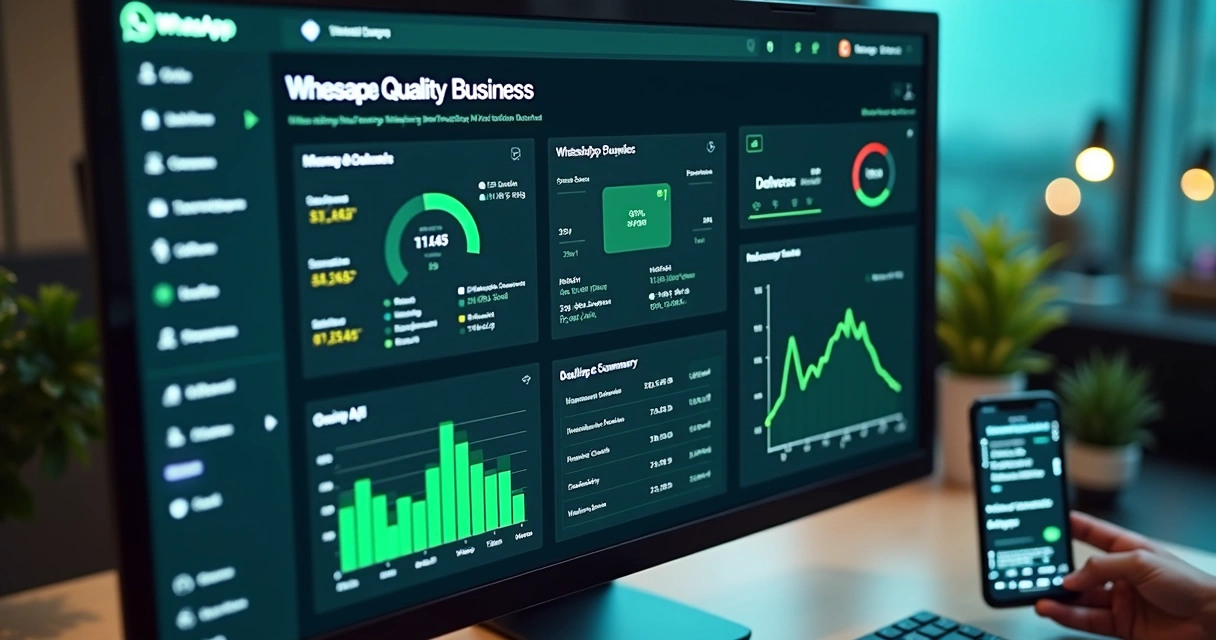
Assim que os primeiros envios começarem, entra um fator que muita gente subestima: a qualidade do número conectado. A BM e a estrutura da API mostram sinais sobre a saúde desse número. Se os contatos interagem bem, respondem, não denunciam e não bloqueiam, a qualidade tende a se manter em nível bom. Em nossa rotina, percebemos um padrão: números com base bem segmentada se comportam melhor. Já listas frias ou mal trabalhadas geram desgaste rápido. Por isso, antes de disparar, vale revisar se os contatos têm relação real com a sua marca.
Se você deseja organizar melhor essa operação comercial antes dos envios, sugerimos também nosso conteúdo sobre automação no WhatsApp para vendas e gestão.
Como acompanhar relatórios e cobranças da API?
O acompanhamento da API oficial é feito dentro da conta Meta Business, observando quatro frentes: mensagens enviadas, status de entrega, cobranças do período e qualidade do número.
- Quantidade de mensagens enviadas.
- Status de entrega ou falha.
- Cobranças registradas no período.
- Qualidade do número e alertas da conta.
Esse acompanhamento evita erro silencioso. Às vezes, a campanha parece pronta, mas parte dos templates teve ajuste, parte da base não se encaixou, ou o custo subiu além do esperado. Conferir a BM fecha esse ciclo com mais segurança. Para empresas com equipe comercial, esse controle combina muito bem com a rotina de organização de atendimento. Inclusive, quando existe mais de uma pessoa no processo, o cenário melhora bastante com multiatendimento no WhatsApp.
Como aumentar o limite de mensagens da API?
Para aumentar o limite de mensagens da API oficial, o número precisa manter bom score de qualidade: contatos que respondem, não denunciam e não bloqueiam fazem o limite evoluir gradualmente. Ele não cresce por acaso. A plataforma avalia o comportamento do número, a qualidade das conversas e a consistência da operação. Na prática, isso significa trabalhar bem a base, enviar mensagens condizentes com a expectativa do contato e evitar campanhas agressivas.
Nós sugerimos alguns cuidados simples:
- Enviar apenas para contatos com contexto de relacionamento.
- Usar templates claros e coerentes.
- Evitar excesso de frequência.
- Observar bloqueios, denúncias e quedas de qualidade.
- Revisar o conteúdo antes de cada campanha.
Há um ponto humano nisso tudo. Quando a pessoa recebe uma mensagem esperada, a conversa flui. Quando recebe algo fora de contexto, a reação muda. E a conta sente.
Boas práticas para evitar problemas
Ao longo do tempo, aprendemos que a parte técnica funciona melhor quando a operação comercial também está organizada. Não adianta ativar API oficial e manter processos soltos, contatos sem classificação e ausência de follow-up. Dentro do WaSpeed, esse cenário melhora quando unimos API, CRM visual, agendamentos e respostas rápidas. O atendimento deixa de depender só da memória. Isso muda o ritmo do dia.
Se você quer trabalhar o aumento de valor por contato, vale ler também nosso artigo sobre como usar o WaSpeed para aumentar ticket médio.
Resumo: o fluxo completo em 10 passos
- Acesse envio em massa.
- Escolha a API oficial.
- Baixe e leia o manual em PDF.
- Conecte a conta Meta Business já criada.
- Cadastre o número de WhatsApp Business.
- Configure a conexão e valide o QR Code.
- Crie os templates com nome e categoria corretos.
- Envie os templates para aprovação.
- Acompanhe qualidade, relatórios e cobranças.
- Cuide do score para ampliar o limite de mensagens.
Conclusão
Usar a API oficial do WhatsApp no WaSpeed é um processo direto quando seguimos a ordem certa. Começamos no envio em massa, escolhemos a API oficial, baixamos o manual, conectamos a BM, configuramos o número, criamos templates, aguardamos aprovação e só depois partimos para os disparos. Em seguida, acompanhamos qualidade, relatórios, cobranças e evolução do limite.
Não é só sobre enviar mensagens. É sobre construir uma operação confiável, com controle e visão do que está acontecendo. Quando isso entra na rotina, o WhatsApp deixa de ser um ponto de bagunça e vira uma frente comercial mais clara. Se você quer colocar esse processo em prática e conhecer melhor como o WaSpeed organiza atendimento, automação e vendas no WhatsApp, nós convidamos você a conhecer a plataforma e testar esse modelo no seu dia a dia.
Perguntas frequentes
O que é a API do WhatsApp?
A API do WhatsApp é a estrutura oficial voltada para empresas que precisam integrar atendimento, automações e envios controlados em maior escala. Ela permite trabalhar com templates aprovados, gestão de mensagens e conexão com sistemas como o WaSpeed.
Para que serve a API do WhatsApp?
Ela serve para estruturar o atendimento comercial, automatizar contatos, enviar mensagens com mais controle e acompanhar resultados de forma profissional. Também ajuda em ações como notificações, follow-ups e campanhas com templates aprovados.
Quanto custa usar a API oficial do WhatsApp?
A Meta cobra uma tarifa por conversa iniciada, paga com cartão de crédito internacional cadastrado na conta Meta Business. No WaSpeed, a API oficial é um módulo adicional à licença, e em muitos casos existe teste gratuito de sete dias para validação inicial.
Preciso pagar para usar o WaSpeed?
O uso do WaSpeed depende do plano contratado, e a API oficial também pode gerar cobrança própria na conta Meta Business. No processo da API, geralmente é necessário ter um cartão de crédito internacional cadastrado.
Como conectar a API do WhatsApp no WaSpeed?
Nós conectamos a API do WhatsApp no WaSpeed começando pelo botão de envio em massa, escolhendo a opção da API oficial, baixando o manual em PDF e seguindo as instruções da tela. Depois, conectamos a conta Meta Business já criada, cadastramos um número de WhatsApp Business, fazemos a leitura do QR Code, configuramos o telefone e criamos os templates para aprovação antes de qualquer disparo.
Como instalar o WaSpeed no meu celular?
O WaSpeed foi pensado para operar com integração ao WhatsApp Web, então o uso principal acontece no computador. Para começar, nós recomendamos acessar a plataforma, seguir o processo de ativação e usar o celular apenas nas etapas de leitura de QR Code e validações ligadas à conta do WhatsApp.