

O assistente de IA do WaSpeed é um agente que responde mensagens no WhatsApp da empresa, qualifica leads, envia informações de produtos e agenda compromissos seguindo regras definidas pelo próprio negócio. A configuração completa leva cerca de 30 minutos e segue 10 etapas: criar a conta, preencher a entrevista inicial, revisar o prompt, ativar a assinatura, anexar materiais, conectar o WhatsApp pelo QR code, ajustar tempo de resposta, ativar áudio, conectar o Google Agenda e definir regras de agendamento.
Quando uma empresa atende pelo WhatsApp, a rotina costuma começar bem e virar confusão rápido. Mensagem sem resposta, lead esquecido, retorno fora de hora, atendimento desigual. Nós vemos isso todos os dias. Este guia foi construído a partir do vídeo abaixo e organiza cada etapa em ordem, para quem está começando sair da tela inicial até o assistente rodando no WhatsApp sem se perder.
Resumo das 10 etapas de configuração
| Etapa | O que fazer | Tempo médio |
|---|---|---|
| 1 | Criar a conta na ferramenta de IA (login com Google) | 1 minuto |
| 2 | Preencher a entrevista inicial do assistente | 10 minutos |
| 3 | Definir quais recursos o assistente deve destacar | 3 minutos |
| 4 | Revisar e editar o prompt gerado pelo sistema | 5 minutos |
| 5 | Ativar a assinatura e conferir usuários e saldo | 2 minutos |
| 6 | Anexar imagens, catálogos e documentos | 5 minutos |
| 7 | Conectar o WhatsApp pelo QR code | 1 minuto |
| 8 | Ajustar tempo de resposta e pausas | 2 minutos |
| 9 | Ativar respostas em áudio e conectar o Google Agenda | 3 minutos |
| 10 | Definir horários e regras de agendamento | 5 minutos |
O que é o assistente de IA do WaSpeed?
O assistente de IA do WaSpeed é um agente conversacional conectado ao número de WhatsApp da empresa. Ele lê a mensagem do cliente, interpreta a intenção e responde com base em três fontes: as informações preenchidas na entrevista inicial, o prompt de comportamento e os arquivos anexados pela empresa (catálogos, listas de serviços, apresentações).
A diferença em relação a um chatbot de menu numerado está na condução. Um menu obriga o cliente a escolher entre opções fixas. O assistente de IA entende perguntas abertas do tipo “vocês fazem isso?” ou “quanto custa?”, responde com contexto e leva a conversa para o próximo passo comercial, seja o agendamento ou a passagem para um atendente humano.
Primeiro organizamos. Depois automatizamos.
Passo 1: crie a conta na ferramenta de IA
O primeiro passo é abrir sua conta na ferramenta de IA, chamada Ice Speed. Nessa etapa, o caminho mais rápido é entrar com a conta Google em vez de preencher tudo manualmente.
Conectar com o Google reduz atrito no cadastro e acelera o início da configuração. Na prática, evita erro de senha, reduz tempo de acesso e deixa a entrada mais direta. Você entra, confirma a conta e segue para a área principal sem passar por etapas longas.
Se for seu primeiro contato com o sistema, vale olhar a interface com calma. Esse primeiro minuto já mostra uma coisa: a proposta não é só responder mensagens, é estruturar o atendimento.
Passo 2: preencha a entrevista inicial do assistente
Depois do cadastro, o sistema abre a etapa de entrevista. É aqui que o assistente ganha identidade. Em nossa experiência, esse é o momento em que muitos usuários percebem que uma IA boa não nasce pronta. Ela precisa de direção.
Na entrevista, você informa:
- Nome do negócio, para o assistente se apresentar corretamente.
- Objetivo do assistente: tirar dúvidas, qualificar lead, agendar ou fazer triagem.
- Tom de voz desejado: técnico, direto, acolhedor.
- Horários de atendimento e prazo de retorno humano.
- Informações que devem ser passadas ao cliente: preços, prazos, condições, regiões atendidas.
- Serviços, produtos ou formas de atuação da empresa.
Quanto mais claro for o preenchimento inicial, mais alinhadas serão as respostas do assistente.
Vale pensar nessa etapa como treinar um novo atendente. Se o negócio é de consultoria, o tom pode ser mais técnico. Se é varejo, mais direto. Se atende profissionais liberais, acolhedor e objetivo ao mesmo tempo. Os dados operacionais também entram aqui: horário comercial, regiões atendidas, formas de contato e regras de agendamento. Esses detalhes são o que evita resposta vaga.
Passo 3: defina o que o assistente deve destacar
Na entrevista e nas áreas de configuração, você também ajusta quais pontos da solução devem aparecer nas respostas. No caso do WaSpeed, faz sentido orientar a IA para citar as funções que ajudam quem quer vender e atender melhor pelo WhatsApp.
Entre os destaques mais úteis, dá para configurar o assistente para falar sobre:
- CRM visual em formato Kanban.
- Mensagens agendadas.
- Chatbot para triagem e atendimento automático.
- Respostas rápidas personalizadas.
- Lembretes de follow-up.
- Organização de contatos em abas.
Se o assistente entende quais recursos precisam ser apresentados, ele passa a qualificar melhor cada conversa.
Isso é valioso porque o cliente nem sempre sabe o que perguntar. Às vezes ele só diz “como funciona?”. Com a IA bem orientada, ela responde com contexto e conduz a conversa com mais firmeza. Para aprofundar a lógica do bot no atendimento, veja também como usar um chatbot para WhatsApp para automatizar e organizar vendas.
Passo 4: revise o prompt gerado pelo sistema
Depois da entrevista, a Ice Speed gera automaticamente um prompt com base nas respostas. Boa notícia: você não precisa montar tudo do zero. Ainda assim, revise.
Nós comparamos esse momento com revisar um roteiro antes de uma apresentação. A estrutura está pronta, mas pequenos ajustes deixam tudo mais fiel ao negócio.
Na revisão manual, você pode:
- Corrigir termos do seu mercado.
- Remover informações genéricas.
- Incluir regras de atendimento.
- Melhorar a forma de apresentar produtos ou serviços.
- Orientar como a IA deve agir nas dúvidas mais comuns.
O prompt gerado pode ser editado manualmente para deixar o comportamento da IA mais próximo da sua operação real.
Se sua empresa trabalha com muitos agendamentos, deixe isso explícito. Se o foco é captar lead e levar para uma etapa comercial, também. Essa revisão é o que separa um assistente bonito no papel de um assistente que funciona no uso real.
Passo 5: ative a assinatura e confira os valores
Com o assistente criado, o próximo passo é ativar a assinatura do serviço. Dentro do painel, você vê o custo atual e o número de usuários vinculados ao plano.
No WaSpeed, a lógica por licença de usuário ajuda quem atende mais de um negócio ou opera com flexibilidade. Em vez de pensar só no número, o usuário consegue organizar melhor a própria estrutura de atendimento.
Antes de confirmar, confira:
- Valor da assinatura ativa.
- Quantidade de usuários incluídos.
- Saldo disponível, quando houver créditos.
- Área de cobrança e renovação.
A ativação da assinatura libera o uso do assistente dentro da operação conectada ao WhatsApp. É um passo rápido, mas olhe com atenção para não ficar com dúvida depois sobre consumo e disponibilidade da conta.
Passo 6: personalize com imagens e documentos
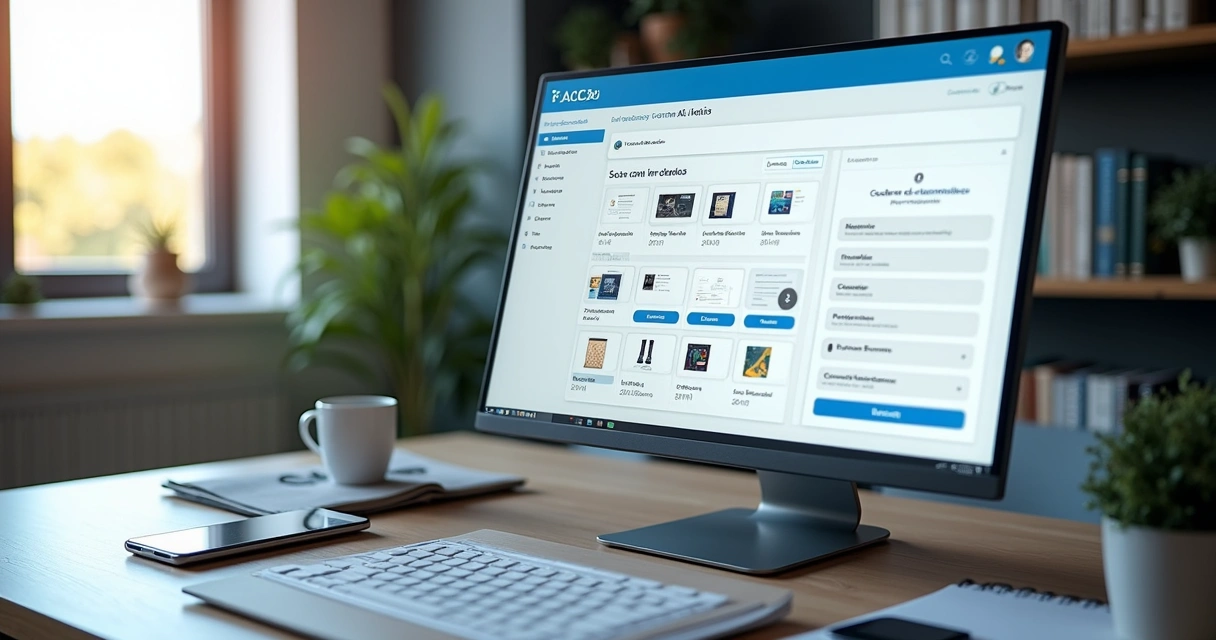
Com a base pronta, chega a etapa que muita gente gosta. O assistente deixa de ser apenas um respondente e passa a trabalhar com materiais reais da empresa. Você monta bibliotecas de imagens e anexa documentos para que a IA responda com apoio em arquivos do próprio negócio.
Isso pode incluir:
- Catálogos em PDF.
- Apresentações comerciais.
- Listas de serviços e tabelas de preço.
- Imagens de produtos.
- Materiais institucionais.
Adicionar arquivos e imagens ajuda o assistente a responder com mais base e menos improviso.
Essa parte aproxima a IA da rotina real. Ela deixa de trabalhar só com instrução abstrata e passa a ter apoio visual e documental na hora de responder.
Passo 7: conecte o WhatsApp pelo QR code
Agora entra a integração com o WhatsApp. Dentro da área do assistente, o sistema exibe o QR code para leitura. O processo é parecido com outras conexões do WhatsApp Web, mas aqui o objetivo é ligar o número à inteligência configurada.
Passo a passo da conexão:
- Abra o WhatsApp no celular que usa o número da empresa.
- Vá em Configurações e depois em Aparelhos conectados.
- Toque em Conectar um aparelho.
- Aponte a câmera para o QR code exibido no painel.
- Aguarde a confirmação de status conectado no painel.
Esse é um momento bom de acompanhar com calma. Quando a conexão entra, a estrutura toda começa a fazer sentido. O assistente sai da fase de configuração e passa para a fase de operação.
Se você ainda está montando um fluxo maior de automação, veja também como montar autoatendimento no WhatsApp em 5 minutos e como conectar a IA ao WhatsApp para automatizar o atendimento.
Passo 8: ajuste o tempo de resposta e as pausas
Depois da conexão, abra as configurações de comportamento. Aqui entram tempo de resposta, pausas entre mensagens e ritmo do atendimento. Muita gente ignora essa parte no começo e depois percebe que faz toda a diferença.
Configurar pausas e tempo de resposta deixa a conversa mais natural e evita mensagens apressadas demais.
Boas práticas que costumamos recomendar:
- Evitar resposta instantânea para toda mensagem.
- Usar pequenas pausas em respostas mais longas.
- Manter um intervalo curto na triagem inicial.
- Ajustar o ritmo conforme o tipo de público atendido.
Se o retorno vem rápido demais em todas as situações, a conversa parece mecânica. Se demora, o lead esfria. O melhor caminho costuma estar no meio: ágil, mas com ritmo humano.
Passo 9: ative respostas em áudio e conecte o Google Agenda
Outro ponto útil é a configuração de respostas em áudio. Dependendo do perfil do público, o áudio deixa a troca mais próxima e prática. Nem todo cliente quer ler blocos longos de texto, alguns preferem ouvir.
Além disso, você conecta a conta do Google Agenda para que os agendamentos aconteçam de forma integrada. Essa conexão ajuda bastante quando o assistente precisa oferecer horários ou registrar compromissos.
A integração com o Google Agenda permite que a IA ofereça horários livres e registre agendamentos direto no calendário da empresa.
Ao conectar a agenda, revise as permissões e confirme qual calendário será usado. Em operações com mais de uma pessoa, defina um padrão desde o início para evitar confusão entre agendas diferentes.
Passo 10: configure horários e regras de agendamento
Com a agenda conectada, chega a hora de definir horários disponíveis e regras de marcação. Esse passo evita que a IA ofereça o que a empresa não consegue cumprir.
É possível cadastrar janelas de atendimento, dias úteis e limites para encaixe. Nossa sugestão é criar regras simples primeiro e refinar depois.
Boas regras para começar:
- Permitir agendamentos apenas em horário comercial.
- Bloquear domingos e feriados, se não houver atendimento.
- Definir intervalo mínimo entre compromissos.
- Evitar agendamento para o mesmo dia com pouco prazo.
- Prever mensagem de confirmação e orientação final.
Em nossa experiência, isso reduz retrabalho. O cliente já recebe uma proposta de horário coerente e a equipe não precisa corrigir manualmente toda hora. Para deixar o bot com uma conversa mais próxima do humano, veja também como criar um chatbot que parece humano.
Como acompanhar créditos, saldo e estatísticas de uso
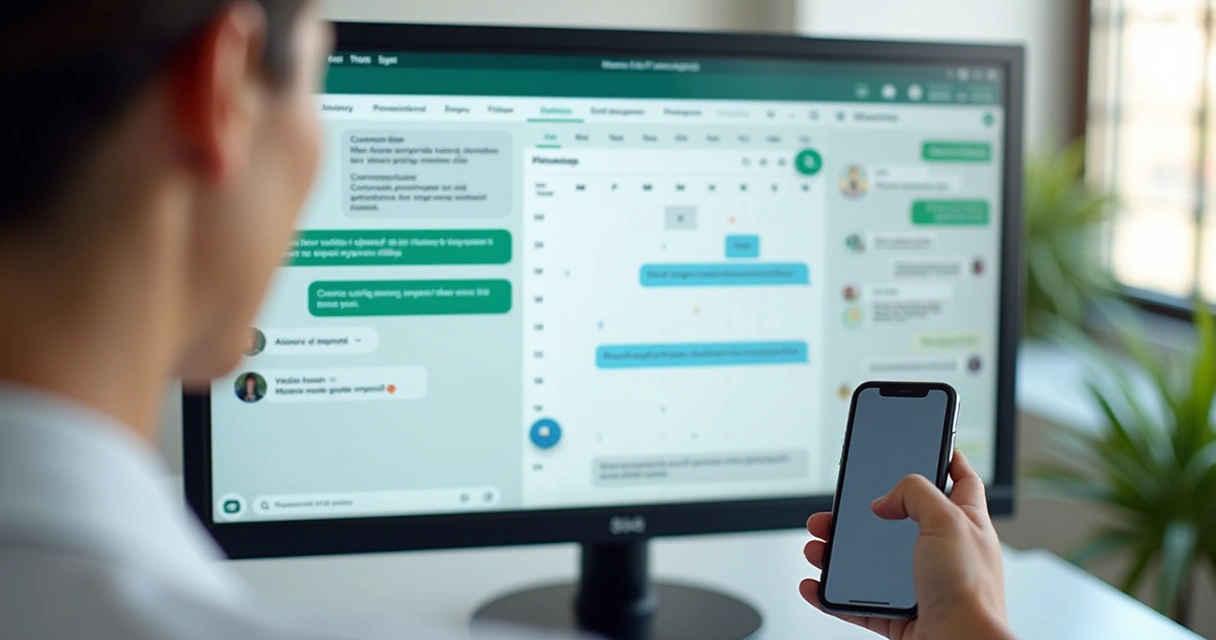
Depois que o assistente começa a rodar, não basta deixar tudo ligado. É preciso acompanhar o uso. No painel você encontra dados sobre consumo de créditos, saldo da conta e, em muitos casos, sinais do volume de uso.
Esse monitoramento mostra se a IA está atendendo muito, se o plano está adequado e se há necessidade de ajuste no modo de operação. Observe com frequência:
- Créditos consumidos no período.
- Saldo disponível.
- Número de usuários ativos.
- Volume de interações.
Monitorar créditos e saldo evita interrupção no atendimento e ajuda a planejar o uso do assistente com previsibilidade.
Se sua rotina inclui vendas, follow-up e automações ligadas ao CRM, esse controle fica ainda mais útil. Para o cenário mais amplo, reunimos várias práticas no guia prático de automação no WhatsApp para vendas e gestão.
Problemas comuns na configuração e como resolver
| Problema | Causa provável | O que fazer |
|---|---|---|
| QR code não conecta | Código expirado ou celular sem internet estável | Atualize o painel para gerar um novo código e refaça a leitura com o celular no Wi-Fi |
| Assistente responde de forma genérica | Entrevista preenchida com pouco detalhe | Volte ao prompt e inclua produtos, preços, prazos e regras específicas do negócio |
| IA oferece horário que a empresa não atende | Regras de agendamento não cadastradas | Defina janelas de atendimento, dias úteis e bloqueio de feriados |
| Respostas parecem robóticas | Tempo de resposta instantâneo em todas as mensagens | Ative pausas entre mensagens e aumente o intervalo em respostas longas |
| Assistente parou de responder | Saldo de créditos zerado ou assinatura vencida | Confira saldo e status da assinatura no painel de cobrança |
| Agendamento não aparece no calendário | Calendário errado selecionado na integração | Revise as permissões do Google Agenda e confirme qual calendário está vinculado |
Quando vale revisar a configuração do assistente?
Nem sempre o melhor ajuste sai na primeira tentativa, e está tudo bem. Na maioria dos casos, a revisão acontece depois de alguns dias de uso, quando surgem padrões reais de conversa.
Se a IA responde de forma muito aberta, refine o prompt. Se está objetiva demais, ajuste o tom. Se está entregando informação em excesso, simplifique. Esse processo de melhoria costuma ser rápido porque a base já está criada.
No WaSpeed, nós pensamos nessa evolução como parte natural da operação. O assistente não substitui estratégia. Ele executa melhor quando recebe boas orientações.
Conclusão
Configurar o assistente de IA do WaSpeed não precisa ser complicado. São 10 etapas: criar a conta, passar pela entrevista inicial, definir destaques, ajustar o prompt, ativar a assinatura, personalizar materiais, conectar o WhatsApp, regular o tempo de resposta, ligar áudio e agenda e definir regras de agendamento. Depois disso, o trabalho vira acompanhamento: olhar estatísticas e refinar o prompt conforme aparecem as conversas reais.
Se surgir qualquer dúvida no processo, o suporte está disponível para orientar. E se você quer transformar o WhatsApp em um canal mais organizado para atendimento, follow-up e vendas, conheça o WaSpeed e teste como essa estrutura funciona na sua rotina.
Perguntas frequentes
O que é o assistente de IA do WaSpeed?
O assistente de IA do WaSpeed é um agente conversacional conectado ao WhatsApp da empresa que responde mensagens, tira dúvidas, qualifica leads e agenda compromissos. Ele usa as informações da entrevista inicial, o prompt de comportamento e os arquivos anexados pela empresa para responder com base no contexto real do negócio.
Quanto tempo leva para configurar o assistente de IA?
A configuração completa leva cerca de 30 minutos. A criação da conta e a conexão do WhatsApp levam menos de 2 minutos cada. A parte mais demorada é a entrevista inicial, entre 10 e 15 minutos, porque é ali que você descreve produtos, horários, regiões atendidas e tom de voz.
Como configurar o assistente de IA passo a passo?
A configuração começa pela criação da conta, de preferência com login pelo Google. Depois o usuário preenche a entrevista inicial, define quais recursos a IA deve destacar, revisa o prompt gerado, ativa a assinatura, anexa imagens e documentos, conecta o WhatsApp pelo QR code, ajusta tempo de resposta e pausas, liga áudio e Google Agenda e define horários e regras de agendamento.
Preciso pagar para usar o assistente de IA?
Sim. Após a configuração inicial, é preciso ativar a assinatura para liberar o uso do assistente. No painel você verifica o valor atual, a quantidade de usuários incluídos no plano e o saldo de créditos ligado ao consumo da conta.
O assistente funciona em todos os dispositivos?
O assistente funciona dentro da estrutura conectada ao WhatsApp e depende da integração feita no ambiente compatível com a plataforma. Após a leitura do QR code, confirme no painel se a conexão foi concluída e se o número aparece como ativo na operação.
O assistente de IA pode agendar horários sozinho?
Sim, desde que o Google Agenda esteja conectado e as regras de agendamento estejam cadastradas. Você define janelas de atendimento, dias úteis, intervalo mínimo entre compromissos e bloqueio de feriados. Com essas regras, a IA só oferece horários que a equipe consegue cumprir.
Por que meu assistente de IA está respondendo de forma genérica?
Na maioria dos casos, a causa é a entrevista inicial preenchida com pouco detalhe. Volte ao prompt e inclua produtos, faixas de preço, prazos, regiões atendidas e as regras de atendimento da empresa. Anexar catálogos e listas de serviços também reduz respostas vagas, porque a IA passa a consultar material real em vez de improvisar.
Qual a diferença entre o assistente de IA e um chatbot de menu?
O chatbot de menu obriga o cliente a escolher entre opções numeradas e fixas. O assistente de IA entende perguntas abertas, interpreta a intenção da mensagem e responde com contexto, conduzindo a conversa até o agendamento ou a passagem para um atendente humano.
Posso desligar o assistente e assumir a conversa manualmente?
Sim. O assistente foi pensado para trabalhar junto com a equipe, não no lugar dela. Quando a conversa exige negociação ou uma decisão comercial, o atendente humano assume o atendimento dentro do próprio WaSpeed, com o histórico da conversa já registrado no CRM.